iOS 設備 Clash Mi 使用教程
本教程將協助你在 iPhone / iPad 上完成 Clash Mi 的安裝、訂閱配置與節點使用,從零開始快速上手。
步驟一:下載與安裝應用
請前往 App Store 搜尋並下載 Clash Mi 應用程式,安裝完成後打開即可進入主界面。
提示:Clash Mi 在部分地區(如中國大陸 App Store)可能無法直接搜尋到,建議使用非中國區 Apple ID(例如美國、香港等)登入後下載。
如果您沒有其他地區Apple ID,或者自行註冊比較困難,可以從其他平台網店購買非中國大陸地區 Apple ID,以便安全穩定的使用和持續更新,我們只做推薦,您也可以網上搜索其他相關類似商店。
步驟三:添加訂閱配置
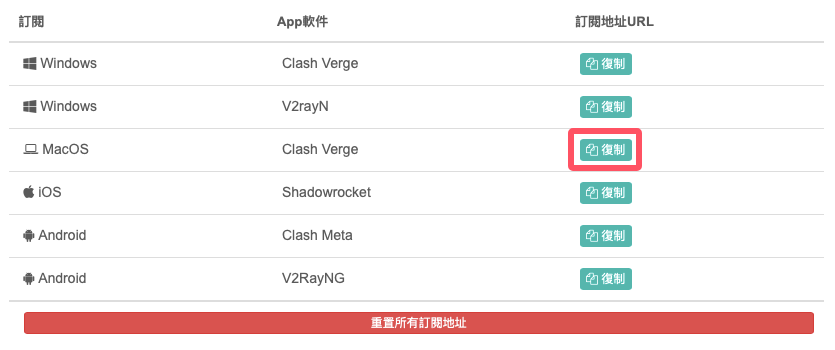
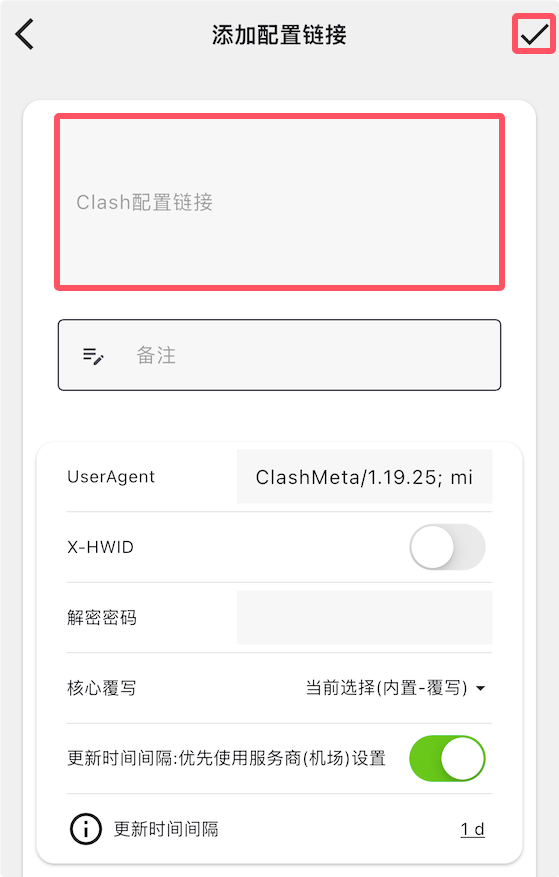
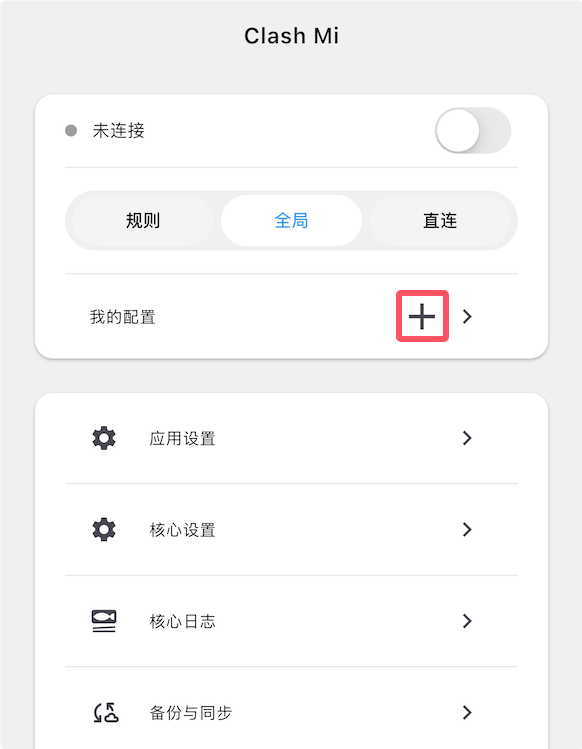
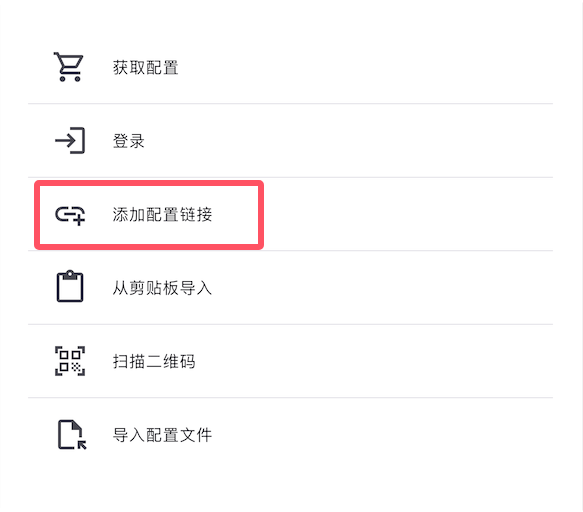
打開 Clash Mi,在主頁找到「我的配置」,點擊右側 + 號,選擇「添加配置鏈接」。
在「Clash 配置鏈接」輸入框中粘貼剛剛複製的訂閱地址,其餘設置保持默認,最後點擊右上角 ✔ 保存。
步驟四:啟用代理與選擇節點
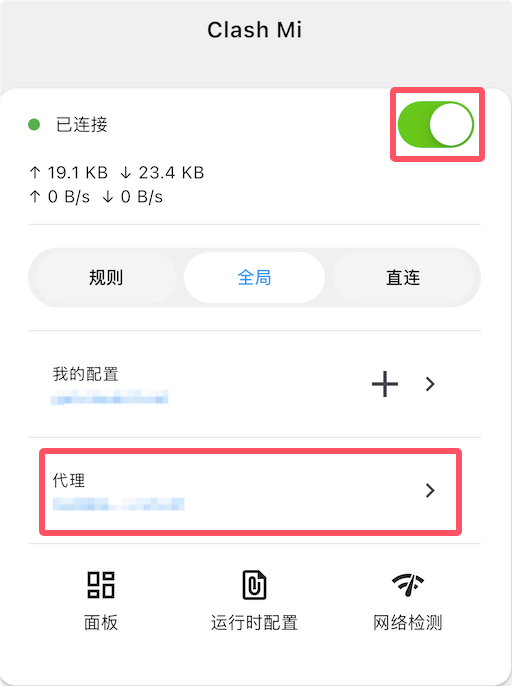
配置完成後返回主界面,開啟右上角的代理開關,然後進入「代理」頁面選擇可用節點。
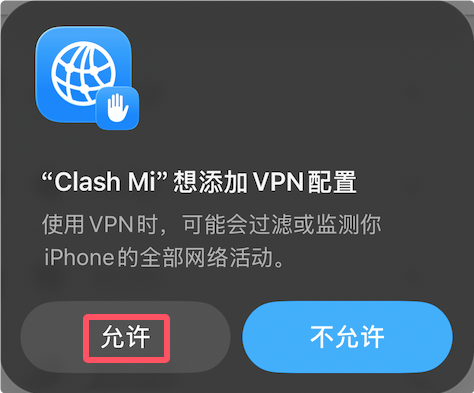
重要提示:首次啟用時,系統會要求添加 VPN 配置,請選擇 允許,並按照提示完成鎖屏密碼驗證,否則代理無法正常運作。
步驟五:更新節點資訊
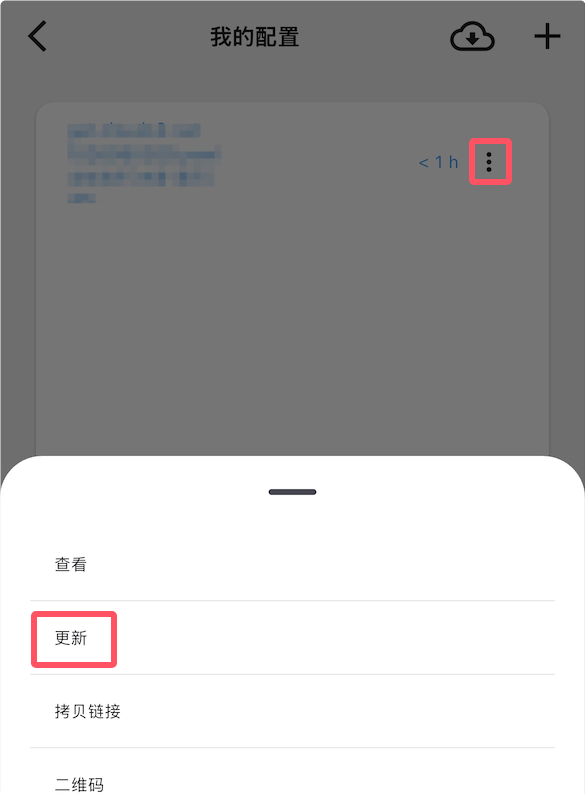
當節點無法連線或需要刷新時,請進入「我的配置」,點擊對應配置右側的 ⋯ 選單,然後選擇「更新」即可重新同步節點資訊。
使用注意事項
- 若出現連線失敗,請檢查訂閱鏈接是否過期,或手動執行「更新」操作刷新配置。
- 建議日常使用將代理模式設為 「規則模式(Rule)」,可實現國內直連、國外走代理的智能分流效果。
- 首次使用請確保已正確授權 VPN 配置,否則無法正常連接節點。