如何在Android上使用HolyTech客戶端
本篇指南將帶領您在 Android 手機或平板電腦上,一步步完成 HolyTech 客戶端的下載、安裝與日常使用設定。
一、取得與安裝應用程式
請點選下方連結,獲取 Android 專用的 HolyTech 安裝檔案:
下載完成後,點擊該 APK 檔案進行安裝。
若系統跳出「權限安全性提示」或要求允許「安裝未知應用程式」,請根據提示允許後繼續安裝。
安裝完畢後,您即可在應用程式清單或手機桌面上找到 HolyTech 的啟動圖示。
安全安全性小提示:
部分 Android 系統會對非商店下載的 APK 進行例行性安全警告。只要確認您的安裝檔是透過本站官方連結取得,即可安心勾選繼續安裝。
二、登入您的會員帳戶
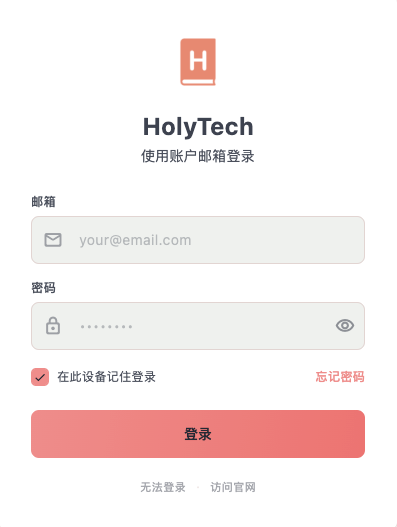
開啟 HolyTech 應用程式。
在登入欄位中,輸入您在本站註冊時所使用的 電子郵件地址 與 密碼。
建議勾選 「記住登入狀態」,以便日後開啟時能自動登入。
按下 [登入] 按鈕進入主頁面。
若不慎遺忘密碼,可點擊 「忘記密碼」 連結,並遵循畫面引導來重新設定。
如遇特殊狀況無法順利登入,請利用 「聯絡客服」 或 「前往官網」 功能尋求技術支援。
三、挑選節點並啟動連線
成功登入後,系統將載入並導向 HolyTech 的主控台。
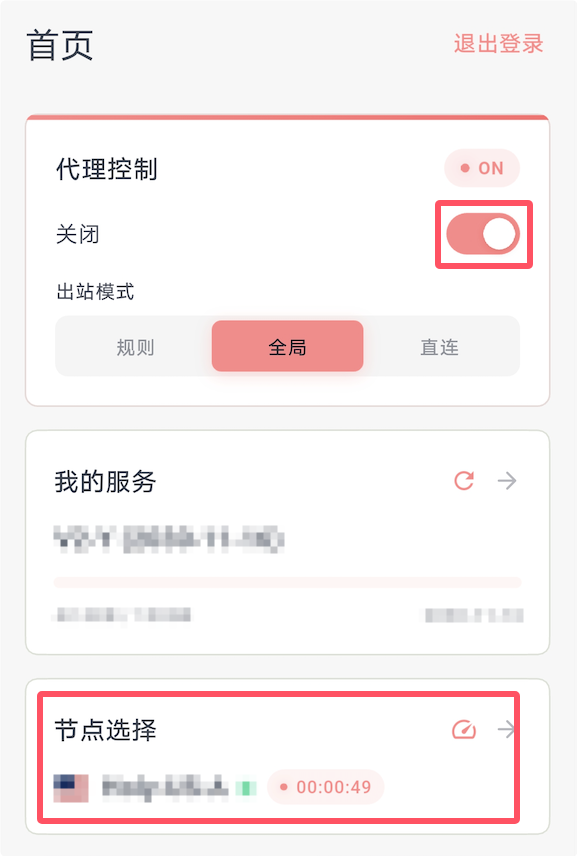
點選首頁的 「節點選擇」 功能。
在清單中挑選一條您想使用的線路(建議優先選擇低延遲節點)。
選定後,切換回應用程式首頁。
在 「代理控制」 區塊中,切換開關以啟用服務。
連線建立成功後,手機頂部的狀態列會出現 VPN 專屬圖示,即代表代理防護已開始運作。
四、允許 VPN 連線請求(僅限初次設定)
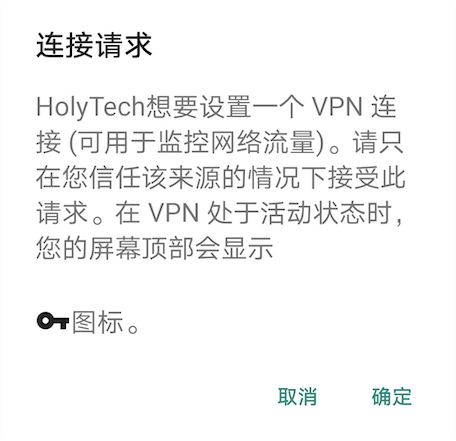
當您第一次在裝置上啟動連線時,Android 系統會基於安全機制跳出權限確認視窗。
系統授權提示範例:
HolyTech 正在嘗試建立 VPN 連線,此權限將用於引導網路流量。請在您信任此應用程式的前提下點擊允許。
請在系統彈出的要求視窗中,點擊 [確定] 或 [允許]。
通過授權後,HolyTech 就能在背景為您加密並代理網路流量。
請注意,若拒絕此權限,軟體將無法正常提供代理連線服務。
補充說明:
這是 Android 系統規範的標準動作。HolyTech 需透過本地 VPN 機制來達成封包分流,請放心點擊 確定 授權。
五、切換適合的出站模式
在 HolyTech 首頁中,您可以隨時調整 「出站模式」 以符合當前網路需求:
規則模式(強烈推薦):系統會智慧判定流量,自動分流。海外網站走代理線路,國內網站則保持直連,省流且不影響在地服務速度。
全域模式:強制手機上所有應用程式與網頁流量,一律通過所選的 HolyTech 節點外發。
直連模式:繞過代理軟體,直接使用您原本的行動網路或 Wi-Fi 上網。
最佳實踐:
推薦常時保持在 「規則模式」,這能帶給您最流暢、最無感的網頁瀏覽體驗。
六、同步訂閱與更新節點
若您遇到以下情境,建議手動重新同步一次訂閱資訊:
- 剛購買了新方案或變更了帳戶套餐。
- 剛完成續費,但 App 上的到期日沒更新。
- 官方節點有異動,需要獲取最新線路列表。
- 剩餘流量資訊卡住未即時重置。
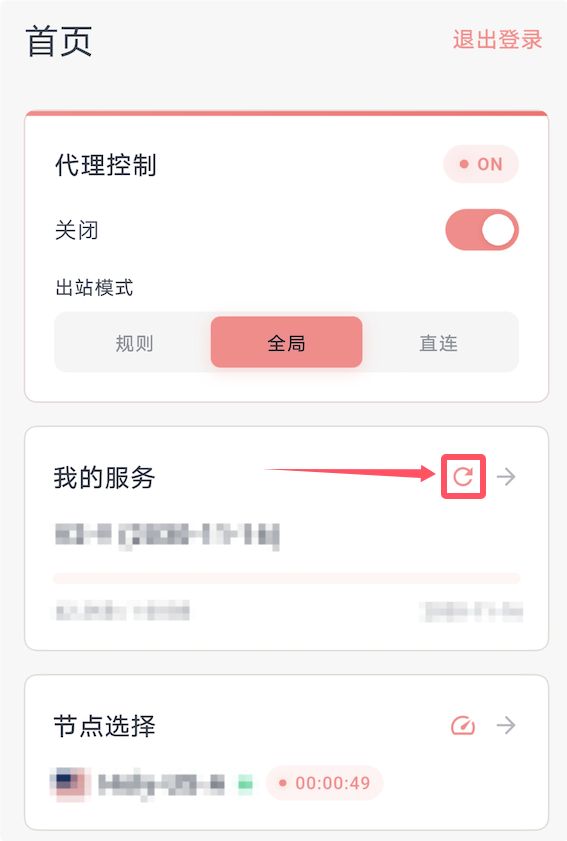
請回到 HolyTech 軟體主頁。
尋找 「我的服務」 資訊卡,並點擊旁邊的 [更新] 或 [同步] 按鈕。
稍等數秒整理完成後,即可看到最新校正的套餐額度、效期及全新節點配置。
七、連線測試
檢查代理開關是否已啟動,並確認手機頂部已出現 VPN 圖示。
開啟瀏覽器,試著前往先前無法直接開啟的國外網頁,檢驗連線是否暢通。
亦可執行常用 App,確認整體的網路連線品質與速度符合預期。
常見問題 FAQ
1. 安裝 APK 檔時,系統阻擋並警告未知來源該如何處理?
這屬於 Android 的常規安全機制,用以提醒非商店下載的程式。只要確保安裝檔是從我們官方教學網址下載的,請放心在提示中選擇允許或信任安裝。
2. 登入 App 時應該填寫什麼帳號?
請直接填寫您在本平台註冊時設定的 Email 電子信箱 與對應的 密碼 即可。
3. 第一次點擊連線跳出 VPN 連線要求,這安全嗎?
完全安全。這是作業系統攔截連線的標準提示。HolyTech 必須依賴此管道進行數據分流,請務必點擊 [確定] 才能正常運作。
4. 為什麼啟用後狀態列會多一個鑰匙或 VPN 圖標?
這代表 HolyTech 隧道已成功建立並正在背景安全運作,屬於正常連線狀態。
5. 我該如何挑選最合適的出站模式?
絕大多數情況下,選擇 「規則」 模式最為理想。它能兼顧國外網頁速度,同時不影響國內網站的連線效率。
6. 剛續費或買了流量,但 App 裡面的數據沒變?
請至 HolyTech 主頁找到 「我的服務」,點擊 「更新」 按鈕重新整理,數據就會與後台同步。若依然沒有變化,可嘗試登出帳號再重新登入。
依照上述流程設定完畢後,您就可以在 Android 裝置上自在暢遊網路了!