如何在Windows上使用HolyTech客戶端
歡迎使用 HolyTech。本指南將協助您在 Windows 系統上完成客戶端安裝、帳戶登入、節點配置及代理啟用等操作,幫助您快速完成設定並開始使用服務。
一、安裝 HolyTech 客戶端
- 點擊此處下載 適用於 Windows 的 HolyTech 客戶端安裝包。
- 下載完成後,雙擊打開安裝檔(
.exe)。- 按照安裝精靈指示完成安裝,並建議勾選「建立桌面捷徑」。
- 在桌面或開始功能表找到 HolyTech 圖示並啟動。
首次啟動提示
由於 Windows SmartScreen 的安全保護機制,首次開啟時可能出現防護提示。如系統阻止啟動,請點擊提示視窗中的「其他資訊」,然後點擊「仍要執行」,即可完成授權。
二、登入您的 HolyTech 帳號
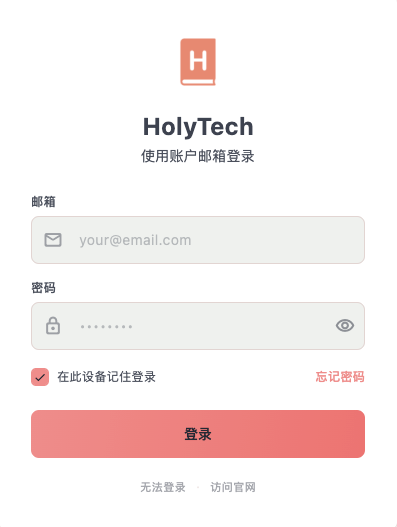
啟動客戶端後,系統將顯示登入頁面。
- 輸入註冊時使用的電子郵件地址。
- 輸入帳號密碼。
- 點擊 「登入」 按鈕進入主介面。
帳號資訊驗證成功後,系統將自動同步您的套餐資訊與節點資料。登入介面無法正常顯示或權限不足?
少數 Windows 環境可能因系統安全限制,導致登入頁面空白、無法載入或無法寫入設定。請嘗試以下方法:
- 完全退出 HolyTech 程式。
- 在 HolyTech 的桌面圖示上點擊滑鼠右鍵。
- 選擇 「以系統管理員身分執行」。
- 在彈出的使用者帳戶控制(UAC)提示中點擊「是」。
- 重新開啟後即可正常登入與設定。
三、選擇節點並建立連線
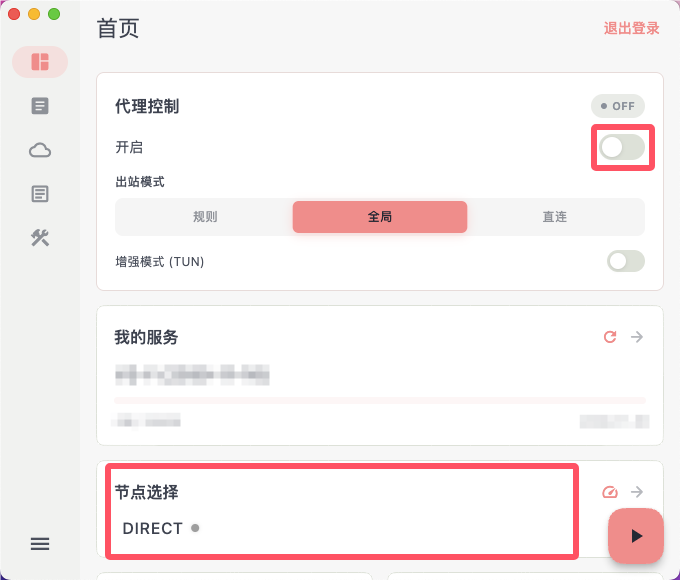
登入成功後,建議先選擇一條可用線路:
- 於首頁點擊進入「節點列表」。
- 選擇您所需的節點或地區。
- 返回主畫面。
- 開啟右上角的「代理開關」。
當連線狀態顯示為「已連接」,即表示代理服務已成功啟用。
四、同步最新節點資訊
如果您剛完成購買、續費,或服務內容有變更,建議先同步最新資料。
點擊首頁中的 「刷新節點」 按鈕,即可取得最新配置。
五、規則模式與服務分流
HolyTech 提供智慧分流功能,可針對不同平台指定專用節點,提升網路穩定性與使用體驗。
- 進入 「規則配置」 頁面。
- 選擇欲設定的服務平台(例如:OpenAI、Netflix)。
- 指定對應的節點。
- 保存設定。
小建議:AI 類服務推薦使用美國節點;影音影視服務可依地理位置選擇香港、日本、新加坡等低延遲線路。
六、下載舊版客戶端(選用)
如果您習慣舊版介面或需要相容特定系統版本,可下載以下專用版本:
- Windows 64 位: 下載 HolyTech v1.5.0 (64-bit)
- Windows 32 位: 下載 HolyTech v1.5.0 (32-bit)
若您的作業系統為 Windows 7 或更早版本,請下載特殊相容版本:
常見問題(FAQ)
Q1:登入後看不到節點怎麼辦?
請先確認套餐是否已開通,然後至首頁點擊 我的服務 → 刷新。 若仍未顯示,請重新登入客戶端。
Q2:開啟代理後無法上網?
請嘗試以下操作:
- 切換其他節點測試。
- 關閉並重新開啟代理。
- 重新啟動 HolyTech 客戶端。
- 確認本機防火牆或安全軟體未阻擋 HolyTech。
Q3:更新套餐後流量沒有增加?
請在首頁點擊「刷新」同步最新套餐資訊, 必要時重新登入帳戶。
Q4:啟動時出現 Windows 安全提示?
此為 Windows 的正常安全機制。 請確認程式來源正確後,點擊「是」即可。
Q5:Windows 7 可以使用嗎?
可以,但請下載 Windows 7 兼容版。 新版客戶端可能無法在舊系統正常運作。
Q6:切換節點後沒有立即生效?
建議關閉代理後重新開啟,或重新啟動客戶端, 即可套用新的節點設定。