如何在MacOS上使用HolyTech客戶端
HolyTech macOS 使用指南
歡迎使用 HolyTech。本指南將協助您在 macOS 系統上完成客戶端安裝、帳戶登入、節點配置及代理啟用等操作,幫助您快速完成設定並開始使用服務。
一、安裝 HolyTech 客戶端
- 點擊此處下載適用於 macOS 的 HolyTech 客戶端安裝包。
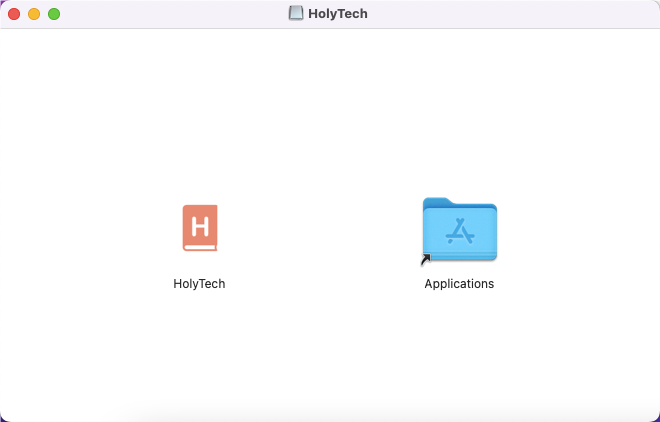
- 下載完成後,雙擊打開安裝檔(.dmg)。
- 將 HolyTech.app 拖曳至 Applications(應用程式)資料夾。
- 打開 Launchpad 或應用程式資料夾,即可找到 HolyTech 並啟動。
首次啟動提示
由於 macOS 的安全保護機制,首次開啟時可能出現安全性提示。 如系統阻止啟動,請前往: 系統設定 → 隱私權與安全性 找到相關提示後點擊「仍要打開」,即可完成授權。
二、登入您的 HolyTech 帳號
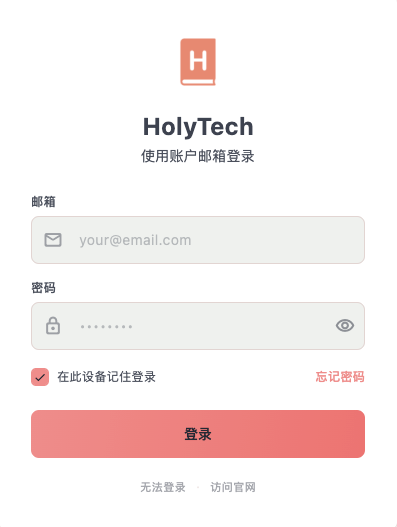
啟動客戶端後,系統將顯示登入頁面。
- 輸入註冊時使用的電子郵件地址。
- 輸入帳號密碼。
- 點擊「登陸」進入主介面。
若帳號資訊正確,系統將自動同步您的套餐資訊與節點資料。登入介面無法正常顯示?
少數 macOS 環境可能因系統限制導致登入頁面空白或無法載入,可嘗試以下方法:
- 退出 HolyTech。
- 開啟 Terminal(終端機)。
- 執行以下命令:
sudo xattr -r -d com.apple.quarantine /Applications/HolyTech.app
- 輸入管理員密碼。
- 完成後重新開啟 HolyTech。
三、選擇節點並建立連線
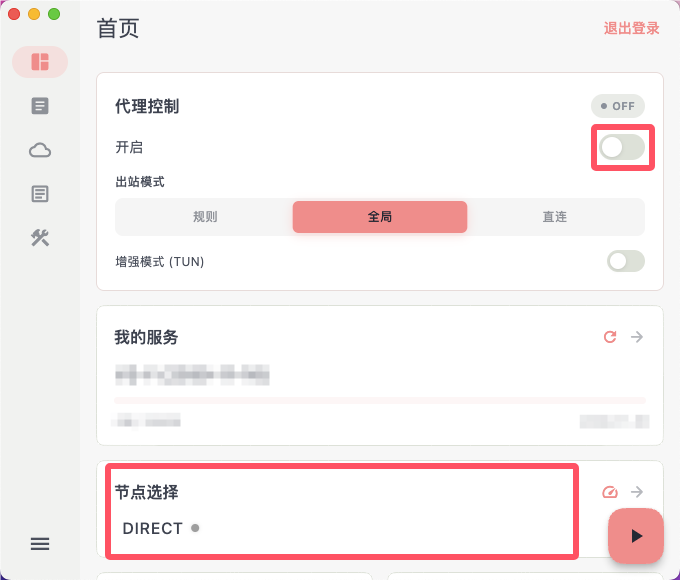
登入成功後,建議先選擇一條可用線路。
- 於首頁進入節點列表。
- 選擇所需的節點或地區。
- 返回主畫面。
- 開啟右上角代理開關。
當狀態顯示已連接,即表示代理服務已成功啟用。
四、同步最新節點資訊
如果您剛完成購買、續費,或服務內容有更新,建議先同步最新資料。
點擊首頁中的 刷新節點 按鈕即可取得最新配置。
五、規則模式與服務分流
HolyTech 提供智慧分流功能,可針對不同平台指定專用節點,提升穩定性與使用體驗。
- 進入規則配置頁面。
- 選擇欲設定的服務。
- 指定對應節點。
- 保存設定。
建議 AI 類服務使用美國節點,影音服務可依需求選擇香港、日本、新加坡等線路。六、下載舊版客戶端(選用)
如果您需要使用舊版介面或相容較舊的 macOS 系統,可下載以下版本。
- Intel Mac(x64)
下載 HolyTech v1.5.0 x64- Apple Silicon(M1 / M2 / M3 / M4)
下載 HolyTech v1.5.0 ARM64- macOS 10.15 以下相容版
下載 HolyTec v1.4.0
常見問題(FAQ)
Q1:打開 HolyTech 時提示「無法驗證開發者」?
這是 macOS 的安全機制。 請至「系統設定 → 隱私權與安全性」允許 HolyTech 執行, 或透過右鍵「打開」方式啟動。
Q2:登入頁面一直載入中或空白?
請執行本文中的 Terminal 指令:
sudo xattr -r -d com.apple.quarantine /Applications/HolyTech.app完成後重新啟動 HolyTech。
Q3:登入成功後沒有節點?
請確認套餐已開通,並於首頁點擊「我的服務 → 刷新」同步資料。
Q4:開啟代理後無法上網?
- 切換其他節點測試
- 重新啟用代理
- 重新啟動 HolyTech
- 確認防火牆未阻擋 HolyTech
Q5:更新套餐後流量未同步?
請點擊「刷新」同步服務資訊, 必要時重新登入帳戶。
Q6:切換節點後沒有立即生效?
請關閉代理後重新開啟, 或重新啟動 HolyTech。
Q7:如何確認自己的 Mac 是 Intel 還是 Apple Silicon?
點擊左上角 Apple Logo →「關於這台 Mac」。 若顯示 Intel 即下載 x64 版本; 若顯示 Apple M1 / M2 / M3 / M4,請下載 ARM64 版本。